- ¿Windows Update se queda colgado? Así puede leer el código de error.
- Desactivar, desinstalar o eliminar los Updates de Windows
- Virus, Malware y Registry Cleaning
- Problemas con DLL y el registro de Windows por entradas incorrectas
- Código de error 0x80070422
- CÓDIGOS DE ERROR 0x80073712 / 0x800705B4 / 0x80070643
- CÓDIGOS DE ERROR 0x800705B4 / 0x80070643
- CÓDIGOS DE ERROR 0x80070003 / 0x80070002
- CÓDIGO DE ERROR 0x80070020
- CÓDIGOS DE ERROR 0x8024402F / 0x80070002
- Descargar el Update directamente
- Usuarios de Windows 8 tienen que actualizar a la versión 8.1
- GUÍA PARA MICROSOFT OFFICE Y WINDOWS
Los Updates de Windows garantizan seguridad en su ordenador, equipan Windows con nuevas funcionalidades, solucionan problemas del hardware o software y mejoran la velocidad del sistema. Tratamos problemas conocidos durante los Updates de Windows en nuestra guía y le presentamos también soluciones.
Ahorra hasta un 75% del precio original con el software de segunda mano de myKey. En nuestra tienda online para software de Windows y Office compra cómodamente de donde sea y recibe inmediatamente sus licencias comprobadas jurídicamente con los enlaces de descarga para la instalación directa.
¿Le importa un sistema operativo rápido? Entonces le recomendamos Windows 8.1. Lea en nuestras guías cuándo Windows 7 y Windows 10 son la decisión correcta y con qué version de Office funcionan mejor, conoce además las mejores funcionalidades para la vida diaria. Encuentra muchos consejos y trucos más para los productos de Microsoft en nuestras guías de Windows y Office.
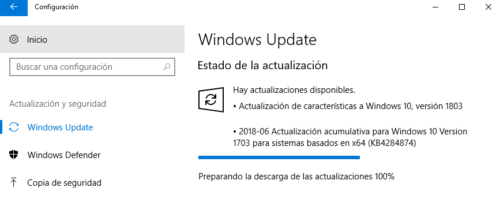
¿Windows Update se queda colgado? Así puede leer el código de error.
En este guía le vamos a dar códigos de error conocidos, entonces puede buscar un error específico con la combinación CTRL+F dentro de esta misma página. Los primeros 2 consejos no tratan de códigos de errores sino también ayudan cuando su sistema no está muy estable y Windows inicia lentamente.
Dependiente de su versión de Windows, se diferencia la manera de leer el código de error:
- En Windows 7 abre primero el Panel de control y selecciona „Sistema y seguridad“ donde ya encuentra el punto „Windows Update“.
- En Windows 8 y 8.1 tiene que ir a través de la Configuración al punto „Cambiar configuración de PC“. Aquí tiene la posibilidad de seleccionar „Update/Recuperación“. En este ventana encuentra el menú de „Windows Update“.
- En Windows 10 ya no es tan complicado. A través de la Configuración y del punto „Actualización y seguridad“ llega directamente al resumen de las actualizaciones de Windows.
Los mensajes de errores cambian siempre en combinación con el código de error. Quizá ya recibe instrucciones de su sistema operativo para resolver posibles problemas.
Desactivar, desinstalar o eliminar los Updates de Windows
Si en principio no quiere las actualizaciones de Windows, quiere evitar los Updates automáticos o revertir un Windows Update, lo puede hacer. Sin embargo y por razones de posibles lagunas de seguridad con versiones anteriores no lo recomendamos.
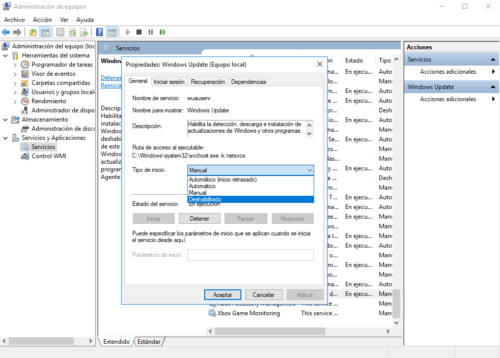
Para desactivar las actualizaciones regulares haga lo siguiente:
- Presiona la tecla Windows+X y selecciona el menú de la “Administración de equipos”.
- Se abre una ventana donde puede abrir el submenú «Servicios y aplicaciones» para entonces hacer clic en «Servicios».
- Entonces puede desplazarse hacia abajo hasta que llegue la letra «W» o puede también hacer clic en la lista y presionar «W» en el teclado para llegar directamente ahí. Haga doble clic en «Windows Update» para seleccionarlo.
- En el menú desplegable de «Tipo de inicio» seleccione la opción «Deshabilitado».
Ahora las actualizaciones de Windows están desactivadas. Mientras este servicio está desactivado, la instalación manual también estará bloqueada por parte del sistema operativo.
Virus, Malware y Registry Cleaning
Los virus y Malware que pueden aparecer durante una actualización son incómodos, pero se detectan y eliminan rápidamente. Siempre cuando un Update no funciona o no recibe código de error, debería comprobarlo.
Para ello inicia el programa antivirus (recomendamos Avira Free) y ejecute una verificación del sistema. Si después el error existe aún, puede hacerlo con un «Registry Cleaner» (limpiador de registro) para limpiar todas las entradas del sistema. Puede descargar programas gratuitos del Internet como por ejemplo CCleaner o Tune Up Utilities.
Problemas con DLL y el registro de Windows por entradas incorrectas
En este caso también puede utilizar un “Registry Cleaner” (limpiador de registro) o “DLL Fixer” como primer paso de la solución.
Así se eliminan los enlaces a programas que ya no están instalados en su PC, pero que evitan la actualización. El Update de Windows intenta de desactivar el proceso de instalación hasta que ya no estén registrados en el registro. Por eso existe un conflicto y el proceso se queda colgado.
Código de error 0x80070422
Otra razón posible para los problemas de Update de Windows son los programas antivirus y firewalls que deberían proteger el ordenador. Pero pueden causar la desactivación de los servicios de Update, por lo cual Windows no puede efectuar las actualizaciones.
Una posibilidad es la desactivación de ambos servicios y de intentarlo de nuevo. Si tampoco funciona, haga lo siguiente:
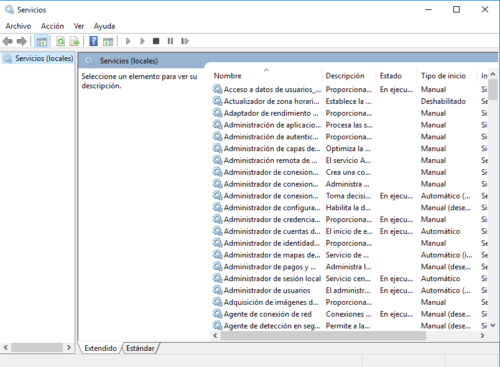
- Entra „services.msc“ en la barra de búsqueda del menú de inicio.
- Se abren los “Servicios” donde puede buscar “Windows Update“.
- Haga clic con el botón derecho del ratón en este servicio y seleccione las “Propiedades” del menú desplegable.
- Se abre una ventana nueva donde tiene que cambiar el estado del “Tipo de inicio” a “Automático”.
- En la misma ventana encuentra el botón “Iniciar” con el cual puede buscar manualmente los archivos de Updates. De resultas de ello empieza también la instalación.
Con mayor frecuencia en: Windows 10
CÓDIGOS DE ERROR 0x80073712 / 0x800705B4 / 0x80070643
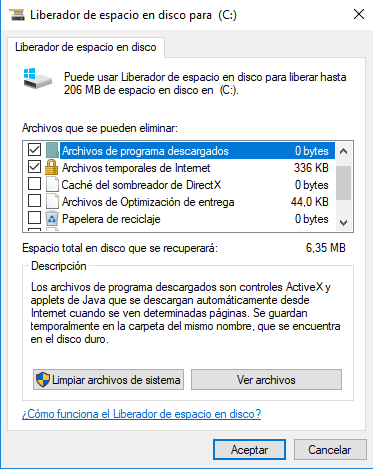
Puede pasar que datos del Update estén erróneos o no descargados completamente. En este caso hay que eliminar estos archivos antes de que sean completados por una nueva descarga.
Esto puede hacer con el denominado Liberador de espacio en disco. Entre este término en su barra de búsqueda y puede abrir una nueva ventana. Si hace clic en “Limpiar archivos de sistema” recibe un desglose de los archivos ya preseleccionados. Efectúe este proceso para después iniciar el Windows Update de nuevo.
Con mayor frecuencia en: Windows 10
CÓDIGOS DE ERROR 0x800705B4 / 0x80070643
El Windows Defender puede también ser el problema. Si no utiliza un programa antivirus o firewall externos, probablemente estará activado. Puede utilizar también el Liberador de espacio en disco, pero si tampoco funciona, haga lo siguiente:
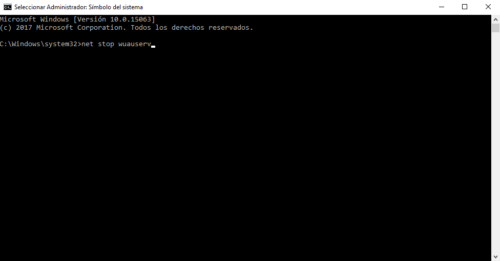
- Entra “cmd” en la barra de búsqueda del menú de inicio. Puede ver el “Símbolo del sistema” y “Ejecutar como administrador” haciendo clic con el botón derecho del ratón.
- Ahora hay que entrar „net stop wuauserv“ para terminar el servicio de Windows Update.
Entonces elimina los archivos de las carpetas siguientes. Puede hacerlo con CTRL+ALT y un clic con la tecla Borrar o también puede seleccionar todos los archivos y eliminarlos con un clic del botón derecho del ratón. El Símbolo del sistema permanece abierto:
- „\Windows\Temp“
- „\Windows\SoftwareDistribution“
- „%UserProfile%\AppData\Local\Temp“
Llega a la última carpeta con el cuadro de diálogo Ejecutar con la combinación tecla Windows+R. Entonces cambia al Símbolo del sistema e inicia el servicio de Update con „net start wuauserv“ de nuevo.
Después recomendamos de iniciar de nuevo. En el caso que no pueda borrar los archivos dentro de una carpeta, la actualización ya comenzó automáticamente de nuevo. Puede terminarlo otra vez poniendo el comando descrito en el Símbolo del sistema.
Con mayor frecuencia en: Windows 10
CÓDIGOS DE ERROR 0x80070003 / 0x80070002
Con el tiempo, Microsoft creó una herramienta de reparación que se puede utilizar para resolver varios errores de actualización. Sobre todo si el proceso de Update se interrumpe por razones inexplicables. Se recomienda reiniciar después de haber usado la herramienta y antes de empezar el Windows Update de nuevo.
Con mayor frecuencia en: puede ocurrir en cualquier momento
CÓDIGO DE ERROR 0x80070020
Si el archivo para el Update ya está usado por otro proceso, simplemente tiene que reiniciar y el problema está solucionado.
Con mayor frecuencia en: Windows 7
CÓDIGOS DE ERROR 0x8024402F / 0x80070002
Existen causas de errores que no tienen solución uniforme, porque el problema es la conexión a Internet lo cual también puede tener múltiples razones. Puede ser que realmente se interrumpió la conexión a Internet, pero también que el servidor proxy está activo. Normalmente es la última razón porque aparece un código de error durante el proceso de actualización. Recomendamos hacer lo siguiente:
- Verifique la conexión a Internet
- Desactive el servidor proxy, si está utilizado activamente
- Desactive el firewall y escáner de virus
- Descarga directa de las actualizaciones a través de la página de Microsoft (vea párrafo siguiente)
Con mayor frecuencia en: Windows 7
Descargar el Update directamente
Nuestra última propuesta de solución es apto para cada versión de Windows y no depende del código de error existente. Puede buscar las actualizaciones directamente en la página web de Microsoft y efectuarlas después de la descarga. En principio se trata de la alternativa manual a la búsqueda de Updates dentro de la Configuración.
Usuarios de Windows 8 tienen que actualizar a la versión 8.1
Si aún utiliza Windows 8, la actualización a la versión 8.1 es imprescindible. Ya no existe soporte de Microsoft para las versiones más antiguas. Pero puede efectuar el Update a 8.1 siempre y gratuitamente a través del azulejo de la tienda Windows. Cuando está cargando puede utilizar su ordenador como siempre. Asegúrese de guardar todos sus datos antes de empezar el Update.
Este Update no funciona con las versiones de Windows 8 Enterprise y Windows 8 Pro.
Nosotros de myKey le deseamos mucho éxito con las soluciones de problemas con el Windows Update. En nuestra tienda online para Windows y Office encuentra licencias económicas de Windows de descarga inmediata. Le informamos sobre la situación legal de nuestro software y las razones porque podemos ofrecerlos a un precio tan bajo en nuestro Fundamento jurídico para software de segunda mano.