
- Ce este un coordinator de diapozitive (slide master)?
- Unde găsesc coordinatorul de diapozitive în versiunea mea Office?
- Fonturi Palete de culori și designul șabloanelor Microsoft
- Schema de culori și definirea culorilor în powerpoint
- O schemă de culori creată pe baza unei culori dorite
- Proiectarea prezentărilor și a diapozitivelor profesionale în Powerpoint
- Imagini gratuite pentru ilustrarea prezentărilor
- Utilizarea formelor în layout-ul diapozitivelor
- De la design până la o prezentare completă
- Aspectul nostru în Powerpoint ca exemplu
- Microsoft Office & Windows Informatii
Nu este foarte dificil să creati un layout in PowerPoint. În acest ghid, vă explicăm cum să creați și să salvați un coordinator de diapozitive, în câțiva pași, în PowerPoint Design. Astfel intr-o jumate de oră veți ajunge la un design professional pe care îl puteti schimba si readapta ori de cîte ori doriți. Exemplul nostru l-am creat cu Office 2010 si vom discuta si differențele cu versiunile ulterioare.
myKey este magaziunul online de software secondhand cu doawnload imediat si siguranță legală la cel mai bun preț. În comparație de prețuri între Licențe & Product Keys Windows și Office găsiși ofertele noastre actuale si informații pentru toate produsele
Ce este un coordinator de diapozitive (slide master)?
Cu coordinatorul de diapozitive, definiți font, formatare, culori sau șabloane o singură dată ca in final sa obțineți un kit finit. Elementele sunt mutate cu câteva clicuri, diapozitivele se pot schimba printr-o singură atingere – Fără să apară probleme sau incoerențe între diapozitive.
Puteți să adaptați Aspectul PowerPoint în câteva minute, să-l utilizați și să schimbați ceea ce este necesar într-o clipă pentru o nouă prezentare.
Unde găsesc coordinatorul de diapozitive în versiunea mea Office?
Când deschideți PowerPoint e doriți să Creați o noua prezentare îl găsiți în Vizualizare unde selectați Coordonator de diapozitive.
Pentru versiunile Powerpoint 2007, 2010, 2013, 2016 și Office 365 gasiți coordinatorul de diapozitive in aceeași poziție clicand veti gasi Aspect coordonator.

Faceți clic pe fila Vizualizare din bara de meniu superioară. Acolo veți găsi elementul „Coordinator de diapozitive” la a 5-a poziție din stânga. Cu un singur clic comutați la vizualizarea coordonator.
Aici sunt toate Functiunile cunoscute alle lui Powerpoint încă diponibile. Ceea ce se introduce sau modifică în diapozitivele principale este transferat ca element standard în vizualizarea normală.
Fonturi Palete de culori și designul șabloanelor Microsoft
Powerpoint oferă în meniu, în fila coordonaorul de diapozitive diferite șabloane, fonturi și palete de culori .
Dacă doriți să ajungeți rapid la o prezentare PowerPoint utilizați șabloanele Microsoft și adaugați doar detaliile.
Ca fonturi pe lângă cunoscutele Calibri, Times New Roman sau Arial se adaugă si Lato, Lucida Sans, Verdana sau Georgia. Toate sunt caracterizate prin citirea lor ușoară și sunt acceptate în companii sau universități.
Schema de culori și definirea culorilor în powerpoint
Primul pas în proiectarea propriului Aspect(Layout) PowerPoint este selectarea și personalizarea culorilor. Dacă sunt valori de culoare, transferați-le în Powerpoint cu valori RGB.
Veți găsi această opțiune în toate versiunile Office începând cu anul 2007 într-o filă separată numită ”Coordinator de diapozitive” în bara de mintrumente superioară.
Apare când vă aflați deja în vizualizarea principală, pe care o accesați prin fila „Vizualizare”.

În fila Coordinator de diapozitive, selecționați elementul „Culori” și „Creare noi culori pentru temă”. Aici puteți introduce culorile dorite.
În plus față de două culori de bază, recomandăm culori de accent pentru tabele și diagrame, un ton deosebit de întunecat sau luminos pentru hyperlink-uri pentru o vizibilitate mai bună și două culori de bază pentru blocuri de text, titluri și elemente de cadru.
Cu gradații de culoare complementare vă asigurați o imagine armonioasă de ansamblu.
O schemă de culori creată pe baza unei culori dorite
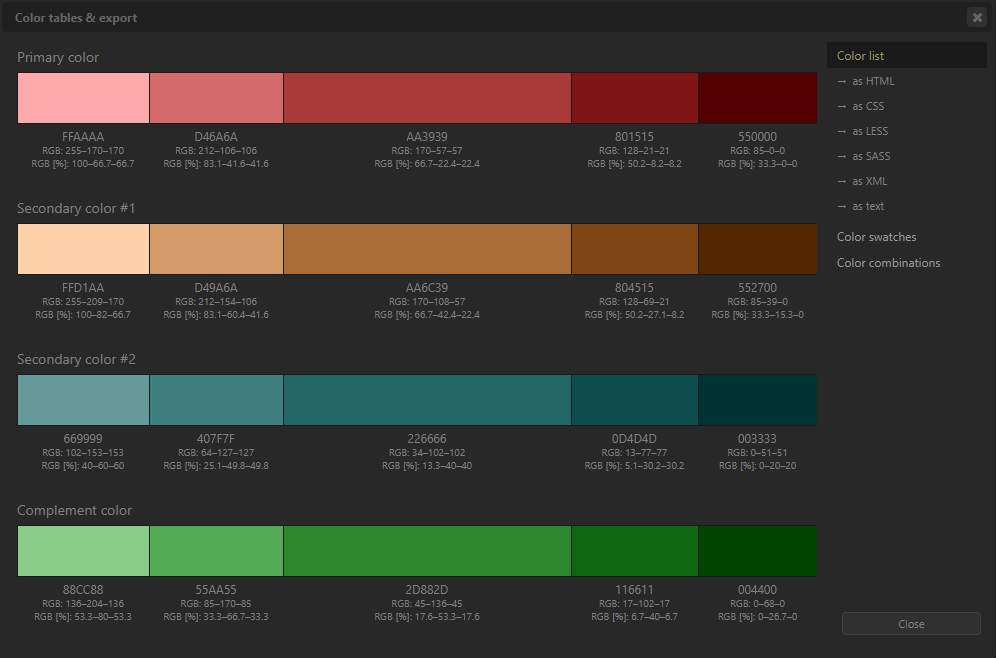
Dacă ați selecționat o schemă de culori, puteți utiliza instrumentul online gratuit Paletton pentru a crea o paletă de culori coordonată – o culoare de bază cu până la patru culori principale și gradări de culoare.
Instrumentul este intuitiv și generează la cerere previzualizare automatică și culori text. Dacă mergeți pe Paletton apoi mai jos clicați pe Tabele / Export obțineți toate valorile culorilor din RGB pentru personalizare în PowerPoint.
Proiectarea prezentărilor și a diapozitivelor profesionale în Powerpoint
Greseala clasică a începătorilor în proiectarea diapozitivelor este supraîncărcarea lor. Prezentările profesionale se concentrează pe un singur mesaj pe diapozitiv care este explicat în pasi logici și separați unul de altul. Vezi exemplul nostru Powerpoint Layout primul diapozitiv sau diapozitivul pricipal (master slide) din coordinatorul de diapozitive este crucial pentru toate diapozitivele asociate. Pe acest diapozitiv principal, definiți mai bine următoarele lucruri:
- Formatarea tuturor fonturilor și a elementelor fixe, cum ar fi casete text și antete
- Numărul diapozitivului, data și dacă este necesar note de subsol
- Logos sau elemente solide care apar pe fiecare diapozitiv
Cand proiectati un Aspect (layout) in Powerpoint puteti pregati aspecte pentru scopuri diferite. În exemplul nostru avem importante (template) șabloane create pentru diapozitive care sunt necesare în mai multe prezentări
- Titlu diapozitiv
- Conținut & Legendă
- Enumerare clasică
- Aspect Icon pentru mesajele cheie și înșiruirea lor
- Tabele-Layout
- Utilizarea formelor ca elemente structurale in Layout
Acestea sunt doar exemple de șabloane pentru a avea prezentări interesante și pentru a se distanța de la prezentările obisnuite (comune).
Imagini gratuite pentru ilustrarea prezentărilor
Cu Icons mesajele cheie pot fi evidentiate prin imagini și diapozitivele pot fi editate grafic. Ele sunt o alternativă simplă la clasica lista numerotată sau cu marcatori.
Ele sunt o alternativă simplă la clasica lista numerotată sau cu marcatori.Prin folosirea substituenților în diapozitivul principal, va asigurați că între aspecte între diapozitive rămân coerente și să fără probleme de aliniere.Pe site-ul Icons8 veți găsi o mare varietate de icoane gratuite pentru a ilustra aspectul dvs. PowerPoint. Pur și simplu căutați în baza de date un cuvânt cheie, colorați icoanele alese de dvs., descărcațile și inserațile în prezentarea dvs.

Utilizarea formelor în layout-ul diapozitivelor
Cu forme puteți să creați în PowerPoint diapozitive cu ușurință și puteți sa le dați un design individual
În prezentarea noastră, vedeți cum am lucrat cu dreptunghiuri, linii și triunghiuri pentru a da o notă și o structură personală
- Dreptunghiuri ca și cadre și elemente structurale fixe
- Linii pe titlul diapozitivului pentru a separa titlul și subtitlul
- Triunghiurile și săgețile direcționale din cuprins
- Transparența în forme pentru a delimita sau accentua blocuri de text
De la design până la o prezentare completă
Dacă sunteți mulțumit de coordonatorul de diapozitive și ați terminat șabloanele dvs., salvați aspectul în fila principală a diapozitivului în secțiunea „Tema” prin „Salvare tema curentă” și îl puteți folosi din nou și din nou. Adaptați munca și folosiți-o în alte scopuri.
Aspectul nostru în Powerpoint ca exemplu
Pentru a vă ușura să proiectați voi înșinvă un Coordinator de diapozitive, am creat un model pentru dvs. care vă arată toate punctele din articol cu un exemplu
Salvați gratuit Layout ca model acum
Sperăm să vă bucurați de creeare propriilor prezentări în PowerPoint cu coordonatorul de diapozitive. Aflați mai multe despre produsele noastre și despre toate avantajele și dezavantajele diferitelor versiuni Windows și Office din ghidurile noastre.
De la noi puteți să achiziționați software Microsoft online și să obțineți product key-ul simplu rapid și convenabil prin e-mail cu downloadlinks și instrucțiuni de instalare.
Software-ul della myKey este testat și garantat. Găsiți maul multe detalii în Baze legale pentru software-ul folosit. Citiți mai multe despre riscurile de piraterie și despre utilizarea software-ului ilegal în mod privat.


